Migración sin fricción: cómo cargar los documentos de tu flotilla
Tus documentos ya existen — como fotos, PDFs, una hoja de cálculo o una biblioteca de SharePoint. Cuatro formas de traerlos a DocVigia, qué espera cada una, y cómo una flotilla suele estar operando en menos de una hora.
Cuatro formas de entrar
Elige la que coincida con dónde están tus documentos hoy. Los caminos no son excluyentes ni secuenciales: una flotilla suele fotografiar unas cuantas unidades para ver la calidad del OCR, y luego importa el resto en bloque desde una hoja de cálculo cuando confía en el resultado.
1. Una unidad a la vez, desde el teléfono
Fotografía el documento. La IA/OCR lee la fecha de vencimiento, la placa y el número de póliza; tú los confirmas o corriges antes de que se guarde nada. La opción correcta para una flotilla pequeña o una primera prueba.
2. Un ZIP de fotos o escaneos
Imágenes de tarjetas de circulación y pólizas de muchas unidades en una sola carga, leídas por el mismo OCR y puestas en la misma cola de confirmación. Si una carga se interrumpe, se reanuda — no hay que volver a seleccionar nada.
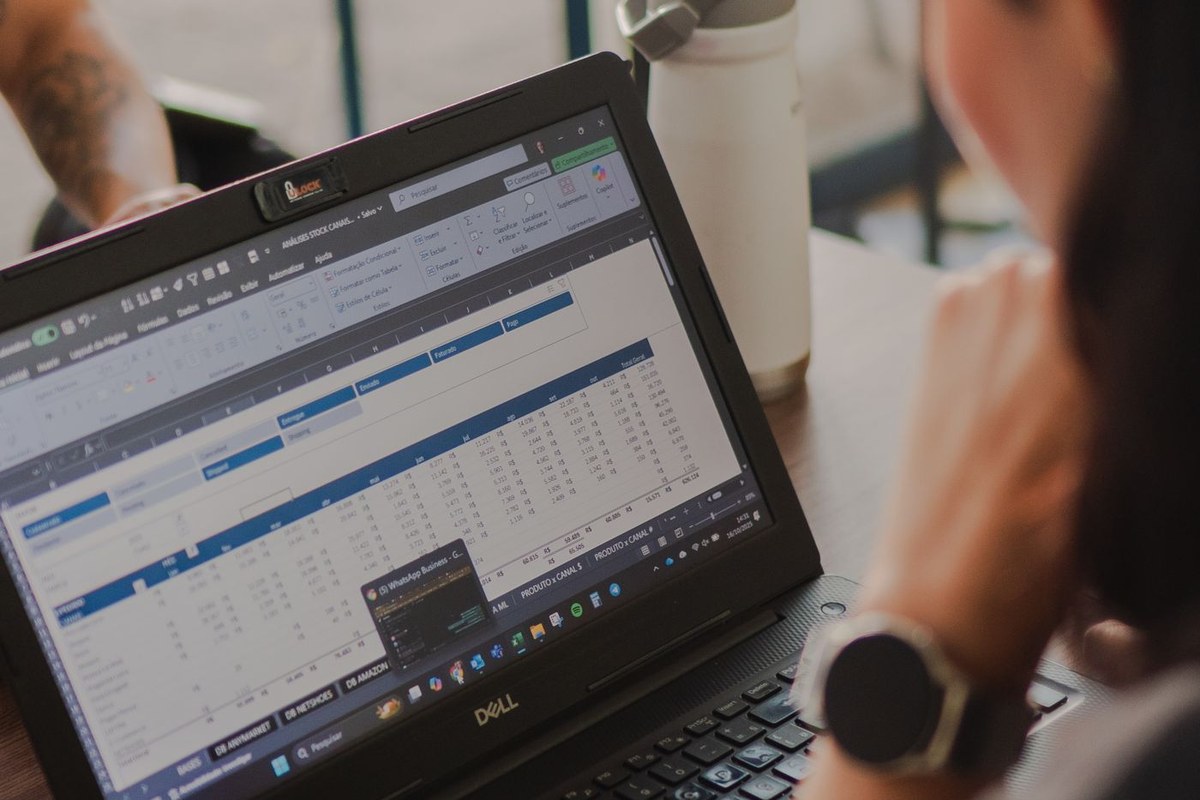
3. Importación masiva desde Excel
La forma más rápida para una flotilla que ya lleva sus fechas en una hoja de cálculo. Descarga la plantilla, llena una fila por documento, revisa cada cambio y luego importa. Detalles abajo.
4. Conexión a SharePoint
Conecta una biblioteca de documentos, explórala desde DocVigia e importa carpetas por lotes a través del mismo OCR. Hecho para una flotilla cuyo papeleo ya vive en Microsoft 365. Detalles abajo.
Importación masiva desde Excel: una fila por documento, no por vehículo
La plantilla descargable viene con una fila por tipo de documento para un camión y un remolque de ejemplo, más hojas de referencia con tus propios tipos de documento y códigos de centro — para que el archivo que llenes coincida con lo que tu cuenta espera.
- Las fechas ambiguas se rechazan, no se adivinan. 03/04/2027 podría ser 4 de marzo o 3 de abril; el importador no lo decide por ti.
- Cada cambio se muestra antes de escribir nada. Ves qué se va a crear y qué se va a actualizar, y luego confirmas.
- Volver a importar actualiza, no duplica. La misma placa y tipo de documento después reemplaza el registro y conserva la versión anterior.
SharePoint: una conexión real, que corre cuando tú decides
DocVigia se conecta como aplicación, no como la cuenta de una persona: un ID de tenant, un ID de cliente y un secreto de cliente de un registro de aplicación en Azure AD, capturados una vez. El secreto se cifra en reposo y no se vuelve a mostrar. "Cargar bibliotecas" lista tus bibliotecas reales; "Probar conexión" intercambia las credenciales por un token — la misma llamada que hace la importación.
Lo que liga un archivo a una unidad y a un tipo de documento es el nombre de la carpeta y del archivo — sin una pantalla de mapeo aparte que mantener:
Una vez ligado, un archivo pasa por la misma extracción OCR, el mismo versionado y el mismo manejo de privacidad que una foto desde el teléfono, incluida la regla de licencias. Importar es un lote deliberado, no una sincronización en segundo plano: eliges un centro de distribución, seleccionas carpetas o "importar todo", y nada se sube hasta que confirmas. Una corrida tiene tope de 5,000 archivos y avisa cuando se truncó en lugar de cortarse en silencio.
El asistente guiado en planes de pago
En la prueba gratuita, la configuración son tres pantallas normales: agregar centros de distribución, invitar al equipo, meter la flotilla. Un plan de pago desbloquea un asistente de cinco pasos que recorre la misma configuración en orden fijo con una lista de progreso — hecho para una migración estructurada de una sola vez, no para agregar unas cuantas unidades y probar.
- Perfil de la empresa. Razón social, RFC, dirección, logotipo, moneda, idioma y horario — en su mayoría prellenados desde el registro.
- Centros de distribución. Cada patio real además del predeterminado — código, dirección, contacto y capacidad.
- Invitar al equipo. Nombre, rol y centro asignado para todos los que necesitan acceso.
- Cargar la flotilla. Los mismos caminos de importación de arriba — ZIP de fotos, SharePoint o Excel masivo — elegidos una vez para toda la flotilla.
- Datos históricos. Reportes de cumplimiento y exportaciones anteriores, cargados una vez para que el registro no empiece en blanco el primer día.
Nada queda bloqueado detrás. Terminar el asistente marca una casilla en una tarjeta de progreso; puedes parar a la mitad, usar el producto y regresar.
Preguntas sobre la configuración
¿Necesito la matriz de requisitos configurada antes de agregar vehículos?
No, pero cambia lo que significa un estatus hasta que lo esté. Una cuenta nueva instala el paquete de catálogo de México para sembrar una matriz inicial, y luego la edita en la pantalla de catálogos — una unidad agregada antes igual se evalúa, solo que contra lo que la matriz diga en ese momento.
¿DocVigia mantiene SharePoint y DocVigia sincronizados automáticamente?
Hoy no. La conexión queda guardada para que volver a importar sea rápido, pero nada corre programado en segundo plano — alguien dispara cada importación desde la pantalla de SharePoint cuando quiere traer archivos nuevos o actualizados.
¿Qué pasa con mis unidades de prueba si nunca contrato?
No se borra nada. Cuando pasan los treinta días sin una suscripción de pago, las solicitudes que cambian datos se bloquean — leer unidades, documentos y reportes sigue abierto, así que el trabajo de configuración no se pierde.